
Extensity डाउनलोड करें – Google Chrome एक्सटेंशन को आसानी से मैनेज करें
FeaturedCara Install Ekstensi Chrome
- Klik tombol "Chrome में जोड़ें" di atas.
- Anda akan diarahkan ke Chrome Web Store.
- Klik "Add to Chrome" pada halaman ekstensi.
- Konfirmasi dengan klik "Add Extension" pada popup.
- Ekstensi akan otomatis terpasang dan ikon muncul di toolbar.
- Klik ikon ekstensi di toolbar untuk mulai menggunakan.
Screenshot
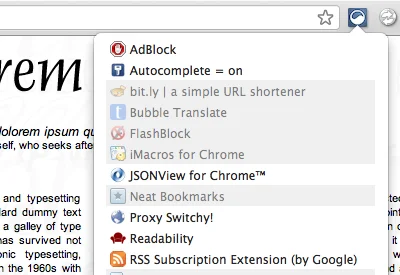
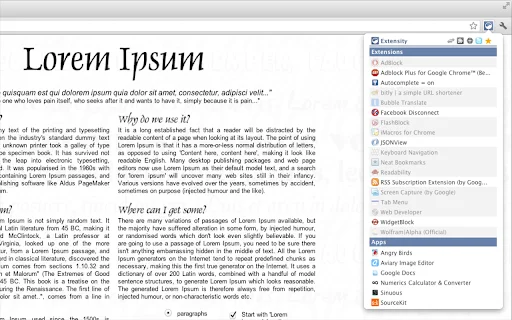
क्या आप अपने Google Chrome ब्राउज़र के टूलबार में बहुत सारे एक्सटेंशन देखकर परेशान हैं? क्या आपका ब्राउज़र धीमा हो गया है? भारत में लाखों उपयोगकर्ता अब Extensity का उपयोग कर रहे हैं, जो आपके ब्राउज़र को व्यवस्थित रखने और उसकी गति बढ़ाने का सबसे बेहतरीन टूल है। यह हल्का, तेज़ और उपयोग में बेहद आसान है।
Extensity आपको किसी भी Chrome एक्सटेंशन को एक क्लिक के साथ सक्षम या अक्षम करने की अनुमति देता है। अब आपको एक्सटेंशन पेज पर बार-बार जाने की आवश्यकता नहीं है; बस अपनी जरूरत के अनुसार स्विच करें और अपने ब्राउज़र को साफ-सुथरा रखें। यह उन लोगों के लिए एकदम सही है जो उत्पादकता बढ़ाना चाहते हैं और एक व्यवस्थित डिजिटल कार्यक्षेत्र चाहते हैं।
मुख्य विशेषताएं (Key Features)
- ब्राउज़र को हल्का और तेज़ रखने के लिए अनावश्यक एक्सटेंशन को अक्षम करें।
- अपने टूलबार को हमेशा साफ-सुथरा और व्यवस्थित रखें।
- एक क्लिक में सभी एक्सटेंशन को चालू या बंद करने की सुविधा।
- प्रोफाइल फीचर के माध्यम से एक्सटेंशन समूहों के बीच जल्दी से स्विच करें।
- महत्वपूर्ण एक्सटेंशन को हमेशा चालू रखने के लिए ‘पिन’ विकल्प।
- Chrome क्लाउड स्टोरेज के माध्यम से अपने सभी कंप्यूटरों को सिंक रखें।
- एक्सटेंशन संग्रहकर्ताओं के लिए एक आदर्श साथी।
- विज्ञापन-मुक्त और पूर्णतः सुरक्षित सॉफ्टवेयर।
उपयोग कैसे करें (How to Use)
- Chrome Web Store से Extensity एक्सटेंशन इंस्टॉल करें।
- अपने ब्राउज़र टूलबार में Extensity आइकन पर क्लिक करें।
- सूची से उन एक्सटेंशन को चुनें जिन्हें आप सक्रिय करना चाहते हैं।
- विभिन्न कार्यों के लिए अलग-अलग प्रोफाइल बनाएं और आसानी से स्विच करें।
अक्सर पूछे जाने वाले प्रश्न (FAQ)
क्या Extensity का उपयोग करना पूरी तरह से मुफ्त है?
हाँ, Extensity एक मुफ्त सॉफ्टवेयर है जिसमें कोई छिपा हुआ शुल्क या विज्ञापन नहीं है।
क्या यह मेरे ब्राउज़र को तेज़ बनाता है?
हाँ, अनावश्यक एक्सटेंशन को अक्षम करने से ब्राउज़र का मेमोरी उपयोग कम हो जाता है, जिससे गति में सुधार होता है।
क्या मैं प्रोफाइल के बीच स्विच कर सकता हूँ?
बिल्कुल, Extensity आपको प्रोफाइल फीचर के माध्यम से विभिन्न कार्यों के लिए एक्सटेंशन समूहों को जल्दी से बदलने की सुविधा देता है।
क्या यह सभी Chrome एक्सटेंशन के साथ काम करता है?
जी हाँ, यह आपके सभी स्थापित Google Chrome एक्सटेंशन के साथ निर्बाध रूप से काम करता है।
क्या मेरा डेटा सुरक्षित है?
हाँ, Extensity कोई व्यक्तिगत डेटा एकत्र नहीं करता है और यह क्लाउड सिंक के लिए सुरक्षित तरीके से काम करता है।
आज ही Extensity डाउनलोड करें और अपने Google Chrome अनुभव को पहले से कहीं अधिक उत्पादक और व्यवस्थित बनाएं!
Extensity अपनी सादगी, दक्षता और ब्राउज़र एक्सटेंशन को व्यवस्थित करने की क्षमता के लिए व्यापक रूप से प्रशंसित है। उपयोगकर्ता इसके हल्के इंटरफ़ेस और बिना किसी विज्ञापन के प्रदर्शन को पसंद करते हैं।
Kelebihan
- उपयोग में बेहद आसान और सरल इंटरफ़ेस
- ब्राउज़र को व्यवस्थित रखने के लिए बेहतरीन
- प्रोफाइल-आधारित प्रबंधन से कार्यों पर ध्यान केंद्रित रहता है
- इन-एक्सटेंशन सर्च से एक्सटेंशन ढूंढना और टॉगल करना तेज़ है
- कोई विज्ञापन या छिपा हुआ शुल्क नहीं
Kekurangan
- वर्तमान में कोई बड़ी समस्या नहीं बताई गई है
- उपयोगकर्ता और अधिक ग्रुपिंग विकल्पों की इच्छा रखते हैं
- डार्क मोड की सुविधा की मांग है
Ulasan Pengguna
अद्भुत एक्सटेंशन, मैं इसे वर्षों से उपयोग कर रहा हूं, धन्यवाद!
लोगो अजीब है।
सच कहूं तो, यह वही करता है जो हम चाहते हैं, एक्सटेंशन को चालू/बंद करना। इस टूल की वजह से, मैं कई एक्सटेंशन रख सकता हूं और केवल जरूरत पड़ने पर ही उन्हें चालू कर सकता हूं। बार-बार एक्सटेंशन पेज पर जाने की जरूरत नहीं पड़ती, उपयोग करने में बहुत आसान और सरल UI है।
| ID Ekstensi | jjmflmamggggndanpgfnpelongoepncg |
|---|---|
| संस्करण | 1.14.0 |
| आकार | 0.2 MB |
| Developer | https://sergiokas.github.io/Extensity/ |
| Terakhir Diperbarui | |
| Tanggal Rilis | |
| Jumlah Pengguna | 300.000++ |
| Jumlah Ulasan | 1,798 |
| Chrome Store Ranking | #929 |
| श्रेणी | Productivity |
| Tipe | मुफ्त |
| Status | Featured Extension |

Userlane डाउनलोड करें – सॉफ्टवेयर ट्रेनिंग और ऑनबोर्डिंग टूल
http://userlane.com/

View Image एक्सटेंशन डाउनलोड करें – Google Images के लिए बेहतरीन टूल
Joshua B

WA Bulk Sender Pro डाउनलोड करें – WhatsApp पर ऑटो मैसेज भेजें
https://watools.im

Ddict डाउनलोड करें: सर्वश्रेष्ठ AI अनुवाद और लेखन सहायक
https://ddict.me

Easy PiP डाउनलोड करें – ऑनलाइन वीडियो के लिए पिक्चर-इन-पिक्चर मोड
Joannes Ferrara

OneScholar एक्सटेंशन डाउनलोड करें – शोधकर्ताओं के लिए सर्वश्रेष्ठ रिसर्च टूल
https://scigreat.com